記事一覧 / ソフト選び
動画編集ソフトは、作る動画と渡す相手から選ぶ
短尺投稿・長尺動画・受託制作。機能の数より、作業の最後まで無理なく進められるかを比較します。
最初に決めるのは、動画の長さ・編集する端末・納品形式。候補を2本まで絞り、同じ30秒の素材で確認しましょう。
まず「完成」の条件を書く
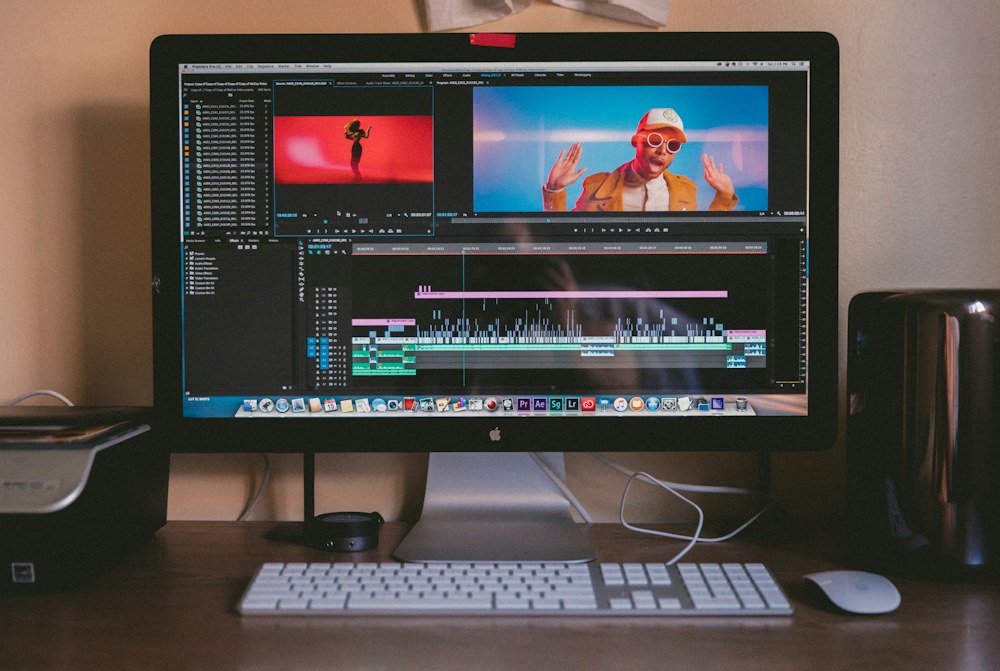
SNSに自分で投稿する動画と、顧客へ渡す紹介動画では必要な機能が違います。投稿先、縦横比、字幕の量、修正回数、プロジェクトファイルを渡すかを一枚にまとめると、比較の軸が揃います。たとえば週3本の縦型投稿なら、字幕修正と縦画面のプレビューが作業の中心。イベントの記録なら、多数の素材の整理、音のつながり、長いタイムラインの扱いを先に見ます。
候補は目的別に2本まで
短尺中心ならCapCutとFilmoraを、色・音まで編集を学びたいならDaVinci Resolveを、Adobeアプリとの連携や受け渡しが必要ならPremiereを比較候補にする、というのが当サイトの編集上の提案です。優劣の順位ではありません。DaVinci Resolveには無料版とStudio版があります。Filmoraは字幕やテンプレートなどの編集機能を案内しています。Premiereは編集・音声・グラフィックを扱う製品です。各機能の対象プランは公式ページで確認してください。
同じ素材で30秒を仕上げる
自分の撮影素材を3本、声の入った音を1本用意し、読み込み→カット→字幕→音量調整→書き出しまで試します。所要時間だけでなく、つまずいた場所を記録してください。無料ダウンロードと、無料で制約なく納品できることは同じではありません。透かし、解像度、使ったエフェクト、出力回数の制限を最後に確認します。
買う前に受け渡しを確認する
相手が編集を引き継ぐなら、必要なソフト名とバージョンを先に聞きます。動画ファイルだけの納品なら選択肢は広がりますが、フォントや素材の権利は別に確認が必要です。体験版で目的の書き出しまで通せたら、契約期間・更新価格・追加素材費を比較して決めます。
確認した公式情報
製品情報の確認日:2026年10月11日。選び方・手順は当サイトの編集上の提案です。価格や対象機能は購入画面で再確認してください。