記事一覧 / 動画変換・圧縮
VideoProc Converter AIは編集ソフトの代わり?購入前に確認すること
動画の変換・圧縮・録画をする補助ツールと、タイムライン編集ソフトの役割を分けて、料金や更新条件まで購入前に整理します。
VideoProc Converter AIは動画編集ソフトの代わりになりますか?
VideoProc Converter AIは、公式情報では動画変換・圧縮・録画・簡易編集などを扱うツールです。PremiereやFilmoraのようにタイムラインで作品を組み立てる編集ソフトと同じ用途だとは限りません。必要な作業、対応OS、試用条件、年額の自動更新を先に確かめ、現在のソフトで足りるなら契約しない選択も残してください。
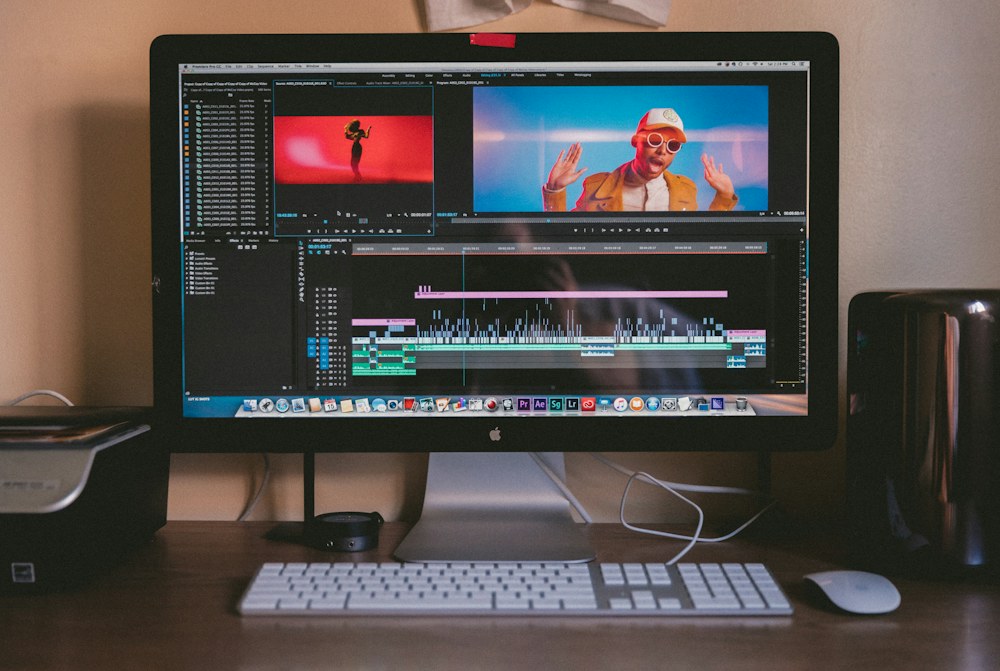
最初に、編集ソフトとファイル処理ツールを分ける
VideoProc Converter AIの公式ページは、動画の変換・ダウンロード・圧縮・録画・簡易編集などを案内しています。ここでは、素材をタイムライン上に並べ、カット・字幕・音・場面の順序を組み立てる編集ソフトとは別の役割として扱います。ダウンロード機能を使う場合は、配信元の条件や権利者の許可を先に確認してください。機能の詳しい対応範囲は、購入時点の製品ページで確認します。
ファイル形式が合わない、共有用コピーを小さくしたい、画面を録画したいといった作業が繰り返し発生し、今の環境では手順が負担になっているなら比較候補です。作品の構成、複雑な字幕、複数トラックの編集が主目的なら、タイムライン編集ソフトを選ぶ方が考えやすいでしょう。これは製品説明と作業の違いからの編集上の整理で、機能の優劣を実機比較した結果ではありません。
当サイトの圧縮記録は、VideoProcの使用例ではない
当サイトに残る実制作記録では、約9分34秒の4K・60fps動画から、FFmpegでフルHD・30fpsの共有用コピーを作り、約4.25GBから約402MBへ変換しました。元のマスターは残し、出力ファイルは全編のデコード検査を通しています。
この例で確認できたのは、指定した形式・容量のファイルを作り、デコード検査を通したことです。送信先で開けたか、人が見た画質や音質が十分だったかは確認していません。FFmpegを使った記録であり、VideoProc Converter AIを使った実績や同じ結果を示すものではありません。
購入前は、手元のファイルで五つ確かめる
製品の機能一覧だけで決めず、困っている素材を一つ選びます。元ファイルは複製して、試用版の出力制限や利用条件を確認し、購入前に必要な結果を作れるかを試してください。
| 確認項目 | 購入前に見るところ |
|---|---|
| OSと台数 | 手元のWindows/Macの版、使う端末台数、ライセンス対象を公式画面で照合する。 |
| 入出力 | 元ファイルの形式と、納品先・投稿先が求める形式、解像度、フレームレートを照合する。 |
| 試用条件 | 試用できる機能、出力の長さ・画質・透かし等の制限が購入時点でどう表示されるか確かめる。 |
| 仕上がり | 短いコピーで映像・音声・字幕を確認し、変換後のファイルを別の端末や再生環境でも開く。 |
| 支払いと更新 | 税込価格、契約期間、更新日、自動更新の有無、解約・返金条件を購入直前に読む。 |
表は横にスクロールできます。
価格と自動更新は、購入直前に再確認する
2026年11月3日14:53 JSTに公式購入ページを確認した時点では、年間プランは初年度税込5,280円、料金欄に「期間終了後: 5,480円(税込)」、最大3台と表示されていました。購入から365日後に自動更新され、解約はいつでも可能との案内です。一方、同ページの年間プラン説明には「同額請求」とあり、初年度額と期間終了後価格のどちらを指すか明確ではありません。価格・キャンペーン・対象台数は変わるため、注文確定前に更新額と契約条件を確認してください。
年額を月割りした数字だけで判断せず、次回請求日と解約手順をカレンダーに残せるかも考えます。必要な機能を今の編集ソフトや無料ツールで足せるなら、二重契約を避けることも費用を抑える方法です。
試すときは、原本を残して一つずつ確認する
- 元ファイルを複製し、ファイル名・容量・再生時間・解像度・音声の有無を記録する。
- 購入前に必要な出力形式や圧縮目標を決め、試用条件で実行できるか確認する。
- 出力先を別のファイル名にし、元ファイルへ上書きしない。
- 出力の最初・途中・最後を再生し、映像、音、同期、字幕、再生環境を確認する。
- 問題があれば入力ファイル・設定・出力結果を控え、同じ条件で一度だけ再試行する。
短いサンプルの見た目が良くても、長い動画や動きの多い映像で同じ結果になるとは限りません。全編を確認し、共有や納品に使う場合は受け取り側でも開けるかを確かめます。
必要な作業がはっきりしてから候補に加える
向きやすいのは、動画ファイルの変換・圧縮・録画など、編集の前後にある処理をまとめたい場合です。一方、年に数回しか処理しない、現在の編集ソフトから必要な形式へ出せる、プロジェクトを他の人へ渡して編集の続きをしてもらう、といった場合は優先度が下がります。
本稿はVideoProc Converter AIの実機テストを行ったレビューではなく、公式仕様と価格表示、別ツールの制作記録を分けて整理した購入前ガイドです。条件が合う場合だけ公式プランを確認し、価格・試用・更新条件を自分の購入画面で確かめてください。A8の現行条件では、無料ダウンロード後の購入は当サイトの成果対象外です。無料版が購入判断に必要な方は、紹介料の有無で試用を控えず、公式の試用条件を優先してください。
よくある疑問
- VideoProc Converter AIの実機レビューですか?
- いいえ。公式の機能・価格情報と、当サイトの別ツールを使った圧縮記録を分けて整理した購入前ガイドです。
- 年額料金はいくらですか?
- 2026年11月3日14:53 JSTの公式購入ページでは初年度税込5,280円、料金欄に「期間終了後: 5,480円(税込)」と表示されていました。購入直前に最新の画面を確認してください。
- 年間プランは自動更新ですか?
- 購入から365日後に自動更新され、解約はいつでも可能との案内です。ただし説明文には「同額請求」ともあり、料金欄の「期間終了後: 5,480円」との対応が明確ではありません。申込最終画面で更新額を確認してください。
制作事例の担当と検証の限界は、制作事例と検証範囲にまとめています。
仕様・利用条件を確認する公式資料
各製品の仕様と価格は購入画面、利用条件は適用される規約で再確認してください。資料一覧の見直し:2026.11.03。
次に読む
 FIELD NOTE / 01
書き出したあとが本番。容量・音・字幕を確認して渡す
4K動画の圧縮で実際に起きたエラーと、共有用コピーの作り方。再生検査と見た目の確認を分けた納品手順。
READ THE NOTE ↗FIELD NOTE / 02動画編集ソフトを選ぶ前に、30秒の一本を完成させる
機能表だけでは分からない使いやすさを、素材整理・音・字幕・書き出しで比べる。制作のやり直しから考える選び方。
READ THE NOTE ↗ FIELD NOTE / 03
動画制作費は月額だけでは決まらない。やり直しと保存も数える
大きな完成動画と、15秒動画の作り直しを例に、契約・素材・保存・修正の費用を分けて考える。
READ THE NOTE ↗